
Un borrador pasa por cuatro personas en una semana: el redactor lo escribe, el editor lo corrige, el cliente pide cambios y alguien lo publica. Y al final llega el reclamo de siempre: “yo aprobé otra versión”. Nadie sabe cuál era.
Las características de Google Docs que evitan esa discusión casi nunca salen en las listas para principiantes. Esas listas repiten que está en la nube, que se guarda solo y que varias personas escriben a la vez. Es cierto. Pero no te dice si la herramienta le sirve a tu equipo.
Eso lo dice otra cosa: cómo se revisa un texto, cómo queda constancia de lo aprobado y qué pasa cuando el contenido salta a WordPress (el programa con el que se administran muchas páginas web). Ese último tramo casi nadie lo cuenta, y es donde más tiempo se va.
Una sola copia para todos: qué cambia frente a Word
¿Cuántas veces te ha llegado un “informe_final_v3_revisado_OK”? Con un programa de escritorio como Word, cada persona abre su propio archivo y alguien termina decidiendo cuál vale. En Google Docs todos trabajan sobre el mismo archivo. No hay versiones paralelas que juntar.
Eso trae lo que ya sabes: ves el cursor de cada persona, el texto se guarda solo y lo abres desde el teléfono sin instalar nada. Todo vive en Google Drive, el espacio de almacenamiento de Google, así que el orden del documento depende del orden de la carpeta. Si el Drive es un desastre, el documento también. Con las demás aplicaciones gratuitas de Google pasa igual.
El control es el otro lado de la moneda. Un documento es tan privado como su permiso de acceso. Si el enlace queda abierto a cualquiera que lo tenga, circula sin que el autor se entere. Ojo con esto: en casi todas las plataformas y herramientas digitales para empresas, el permiso que viene por defecto pesa más que cualquier función.
Hay también un tope, aunque difícil de alcanzar. Según la ayuda de Google, un archivo admite edición en hasta 100 pestañas o dispositivos abiertos a la vez y se puede compartir con hasta 600 direcciones de correo.
Casi ningún equipo de contenido llega ahí. La coordinación falla mucho antes.
Las características de Google Docs que sostienen una revisión de verdad
Ninguna es nueva. Y aun así casi nadie las usa bien. Estas son las que de verdad cambian el trabajo de un equipo.
Modo sugerencia: corregir sin pisar al autor
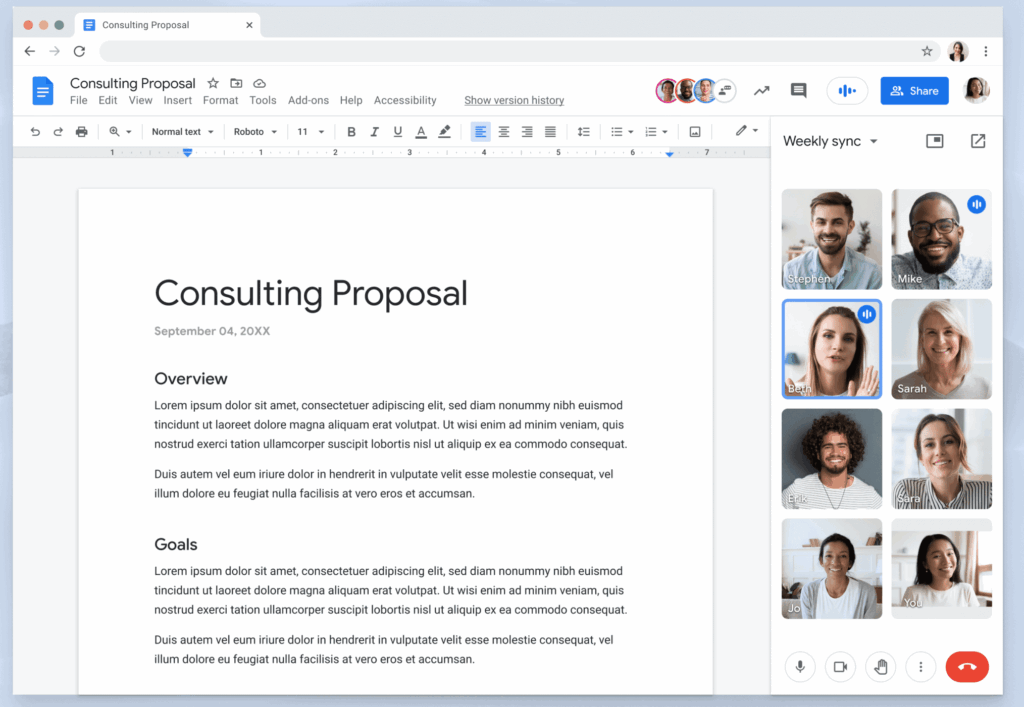
En modo sugerencia el corrector no edita directo: propone. Si borra una frase, esta queda tachada y el texto nuevo aparece en otro color. El autor acepta o rechaza cada cambio, uno por uno. Así nadie pisa el trabajo de nadie.
Cuando todos terminaron, el menú Herramientas permite revisar las sugerencias y aceptarlas o rechazarlas de una vez. Resiste la tentación. Aceptar todo de golpe es la forma más rápida de publicar un cambio que nadie leyó.
El pero: funciona solo si cada persona se acuerda de cambiar de modo. Basta con que alguien edite directo para que ese cambio no aparezca como sugerencia.
Comentarios asignados: un margen que funciona como lista de tareas
Un comentario se puede asignar a una persona concreta. Escribes su correo con una arroba delante y marcas la casilla de asignación. Esa persona recibe un aviso por correo, y el comentario sigue abierto hasta que alguien lo marca como hecho.
Aquí va un detalle que casi ningún tutorial menciona: según la ayuda de Google, esta función pide una cuenta de trabajo o de centro educativo. Si tu equipo usa cuentas personales de Gmail, ese es el primer obstáculo.
Si la cuenta lo permite, el margen deja de ser un lugar para opinar y pasa a ser una lista de tareas con responsable. Se acaba la conversación paralela en el chat, donde se pierde la mitad del contexto. Y el número de la esquina superior derecha cuenta lo pendiente: si no hay número, no queda nada abierto.
Cualquier calendario de publicaciones serio pide un responsable por pieza, y esta función lo lleva hasta el párrafo.
Historial de versiones: el registro de qué se aprobó
El historial de versiones guarda cada estado del documento con su autor y su hora. Puedes volver a una versión anterior o sacar una copia de ella. Para verlo necesitas permiso de edición, y solo el propietario puede borrarlo. Esa acción no se deshace.
Lo que de verdad sirve es ponerle nombre a las versiones importantes. Si una se llama “borrador aprobado por el cliente”, la discusión sobre la introducción se cierra antes de empezar. Nombrarla toma diez segundos.
Google permite hasta 40 versiones con nombre por documento. En un ciclo de aprobación normal, con tres o cuatro entregas, sobran. En las hojas de cálculo el límite baja a 15.
Puestas lado a lado, cada función tapa un hueco distinto:
| Función | Qué evita en un equipo |
|---|---|
| Modo sugerencia | Cambios hechos sin que el autor sepa quién los hizo ni por qué |
| Comentarios asignados | Pendientes que se pierden en el chat |
| Versiones con nombre | Discusiones sobre cuál se aprobó |
| Esquema lateral | Perderse en un texto largo |
Hay otras funciones pequeñas que también ahorran tiempo. El esquema lateral es un índice que se arma solo con los títulos del texto y sirve para moverte por un documento largo. Los bloques de construcción son plantillas para lo que se repite. Y la búsqueda de Drive encuentra palabras dentro de los documentos, no solo por el nombre del archivo.
Lo que se rompe cuando el texto pasa de Google Docs al sitio web
Aquí es donde se pierde el tiempo. Google Docs no guarda texto plano: guarda texto con estilos, y al copiar se los lleva todos. Ninguna lista de funciones lo menciona.
Al pegar en la página web llegan también el tamaño y el tipo de letra del documento, escritos a mano en el código (el HTML). Eso pisa la tipografía del sitio. El resultado: dos artículos del mismo blog con letra distinta, y nadie lo nota hasta que hay cuarenta publicados.
El segundo efecto cuesta más verlo. El texto llega partido en decenas de fragmentos, cada uno con su etiqueta de código sin motivo. El código se infla y corregir una frase después se vuelve un dolor de cabeza.
El defecto que el corrector ortográfico no marca
Las ligaduras tipográficas son dos letras, como “fi” o “fl”, guardadas como un solo carácter especial. A simple vista se ven igual. Para un buscador son otra cosa: la palabra que guarda ya no coincide con la que el negocio quiere posicionar.
Pasó en el propio blog de Ingenio: dos entradas decían “inteligencia artificial” con ese carácter pegado, y para Google la palabra clave no estaba ahí. Ninguna herramienta de SEO (las que miden el posicionamiento en Google) lo había señalado. El corrector ortográfico tampoco.
Cómo se evita desde el proceso
La solución es de proceso, no de herramienta. Pega siempre como texto sin formato (Ctrl+Mayús+V en Windows, Cmd+Mayús+V en Mac) y aplica los títulos y las negritas ya dentro del sitio. Quien redacta marca qué es título y qué es énfasis; el diseño del sitio decide cómo se ve.
Con eso desaparecen los dos primeros problemas. Para el tercero toca buscar esos caracteres antes de publicar y reemplazarlos por letras normales. Es un paso manual y aburrido, pero evita perder una palabra clave sin enterarte.
| Qué arrastra el copiado | Qué provoca en el sitio |
|---|---|
| Estilos en línea (tamaño y tipo de letra) | Letra distinta a la del resto del sitio |
| Texto partido en etiquetas | Código inflado y correcciones difíciles |
| Ligaduras tipográficas | La palabra clave no coincide para el buscador |
Dónde Google Docs se queda corto
Con documentos largos y llenos de imágenes se pone lento: el cursor salta y el guardado tarda. La propia ayuda de Google recomienda dividir el archivo en documentos más pequeños cuando uno grande falla al sincronizarse sin conexión. Para un informe con decenas de capturas de pantalla, un programa pensado para maquetar rinde mejor.
Tampoco sirve para lo que debe quedar fijo. Un contrato o una propuesta ya enviada se exporta a PDF, porque un documento vivo es lo contrario de uno firmado.
Y está la dependencia que solo notas cuando falla: trabajar sin internet. Funciona en Chrome o Edge, fuera de la navegación privada, y pide instalar la extensión Google Docs Offline (un complemento del navegador). Además, hay que activarla mientras todavía tienes conexión. Casi nadie lo hace a tiempo.
Lo que decide si Google Docs sirve no es cuántas funciones tiene, sino cuántas usa tu equipo. Un documento compartido sin modo sugerencia, sin comentarios asignados y sin versiones con nombre es un archivo de Word metido en el navegador. Si llegas a esa conclusión, mira otras opciones: entre las alternativas a Google Workspace hay suites como OnlyOffice, que se puede instalar en servidores propios, algo que Google no permite.
Si mañana solo puedes hacer una cosa, acuerda quién nombra la versión antes de cada envío al cliente. Cuesta poco y es lo más difícil de reconstruir después.
Preguntas frecuentes
¿Google Docs es gratis?
Sí, con una cuenta personal de Google. Las cuentas de Google Workspace, el servicio de pago para empresas, cobran por usuario e incluyen más almacenamiento y controles de administración.
¿Cómo se asigna un comentario a otra persona en Google Docs?
Selecciona el texto, agrega un comentario, escribe el correo de la persona con una arroba delante y marca la casilla de asignación. La persona recibe un aviso por correo y el comentario queda abierto hasta que se marca como hecho. Ojo: según Google, esta función pide una cuenta de trabajo o de centro educativo.
¿Cuántas personas pueden editar un documento a la vez?
Google indica un máximo de 100 pestañas o dispositivos con el archivo abierto para edición, es decir, unas cien personas si cada una usa una sola. Aparte, un archivo se puede compartir con hasta 600 direcciones de correo.
¿Se puede usar Google Docs sin internet?
Sí, desde Chrome o Edge y fuera de la navegación privada. Instala la extensión Google Docs Offline y activa la opción sin conexión mientras todavía tienes internet. Los cambios se guardan al volver a conectarte.
¿Cómo se pega texto de Google Docs en WordPress sin que se rompa el formato?
Pégalo como texto sin formato y aplica después los títulos, las negritas y los enlaces dentro del editor del sitio. Revisa también que no hayan viajado ligaduras (letras unidas como fi o fl).