
Extruir audio de videos es clave para muchos creadores. Se necesita para hacer podcasts, remixes y publicaciones en redes sociales. CapCut es una herramienta fácil y efectiva para hacer esto rápidamente y bien, y una de las plataformas digitales más usadas para editar video.
Esta herramienta es perfecta para mejorar la calidad de tus trabajos. Con CapCut, puedes hacer tu audio sonar mejor sin problemas. Es ideal para proyectos multimedia en muchas plataformas.
Introducción a la extracción de audio en CapCut
Extruir audio de un video es clave para crear contenido multimedia. Permite a los creadores usar el sonido de nuevo. Esto es vital para hacer podcasts, educación y contenido para redes sociales. CapCut hace este proceso fácil y profesional.
Importancia de separar audio para proyectos multimedia
Hay muchas ventajas de separar el audio de un video. Por ejemplo:
- Reutilizar el sonido en distintas plataformas.
- Mejorar la calidad del sonido al editar solo el audio.
- Crear fácilmente material educativo y promocional.
Ventajas de usar CapCut para extraer sonido
CapCut es una herramienta eficaz para sacar audio. Sus ventajas incluyen:
- Interfaz intuitiva: Ideal para principiantes.
- Rapidez en la extracción: Obtiene audio rápidamente.
- Compatibilidad: Trabaja con muchos formatos.
- Herramientas de edición: Mejora la calidad del sonido.
Gracias a estas características, CapCut es una elección popular. Es esencial para cualquier creador trabajar eficientemente con audio y video.
| Características | CapCut | Otras herramientas |
|---|---|---|
| Interfaz intuitiva | Sí | No siempre |
| Rapidez en la extracción | Alta | Variable |
| Compatibilidad de formatos | Amplia | Limitada |
| Herramientas de edición | Profesionales | Básicas |
Cómo extraer audio de un video en CapCut PC
Extruir audio de un video es fácil con CapCut. Esta herramienta te permite separar el sonido de un clip. Así, puedes usarlo en otros proyectos. Aquí te mostramos cómo hacerlo en la versión de escritorio de CapCut.
Proceso paso a paso para importar y separar el audio
Para empezar, sigue estos pasos:
- Abra CapCut en su PC.
- Haga clic en “Nuevo Proyecto” y seleccione el video que desea importar.
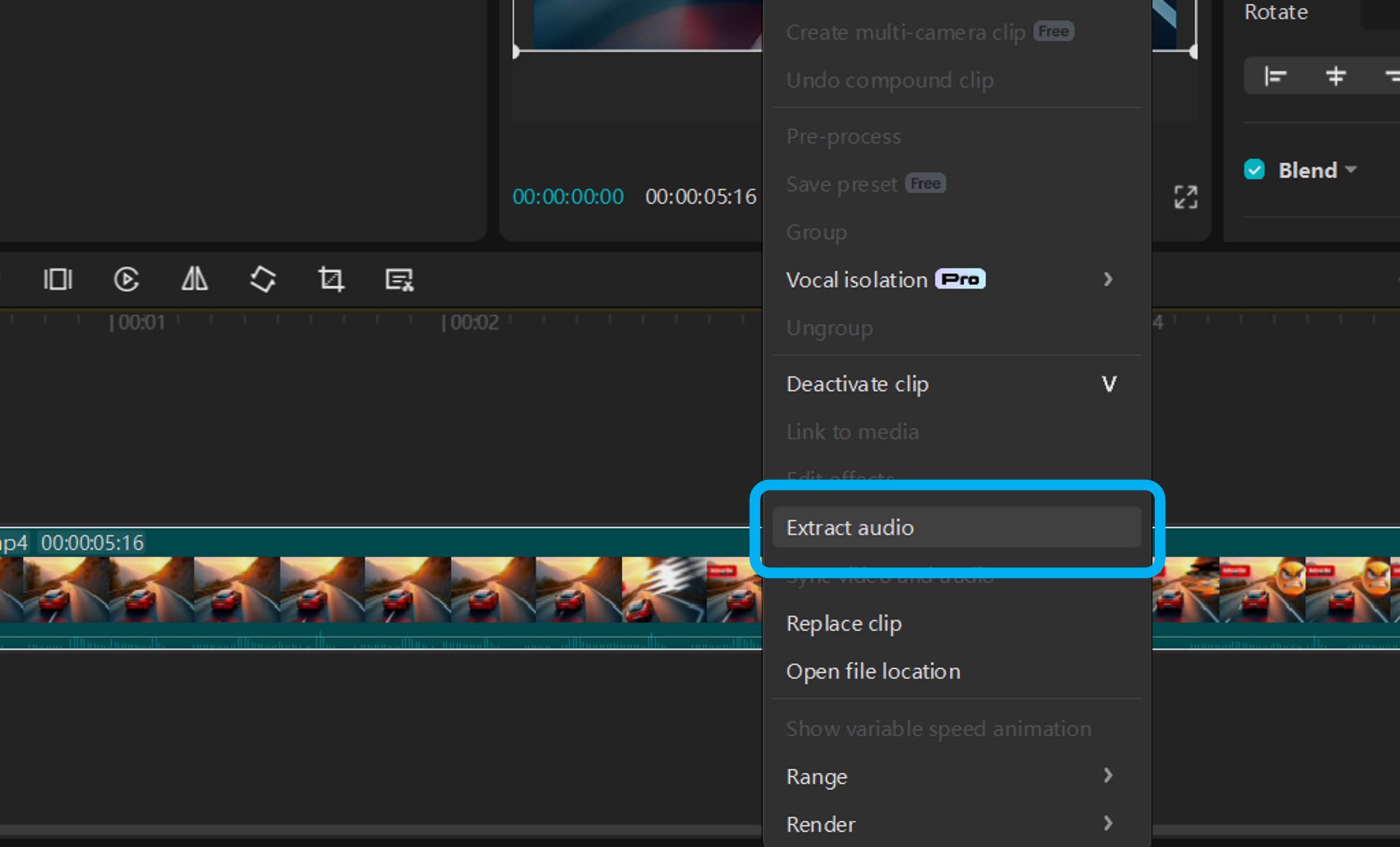
- Una vez que el video esté en la línea de tiempo, haga clic derecho sobre el clip.
- Seleccione “Extraer audio” para separar la pista de sonido.
- Edite el audio si es necesario utilizando las herramientas disponibles.
Opciones para exportar el audio extraído
Después de separar el audio, puedes exportarlo en varios formatos. CapCut te permite exportar en:
- MP3
- WAV
Para exportar, simplemente haga clic en “Exportar” y elija el formato deseado. Asegúrese de ajustar la calidad para mantener la integridad del audio. Con CapCut, el proceso es rápido y eficiente, asegurando resultados óptimos.
Uso de CapCut Web para extraer audio en línea
CapCut Web es una solución rápida para extraer audio de videos. No requiere complicaciones. Permite subir videos desde dispositivos o la nube, haciendo fácil la extracción de audio.
Para extraer audio en CapCut Web, sigue estos pasos:
- Acceder a CapCut Web desde el navegador.
- Subir el video que se desea procesar.
- Seleccionar la opción “Separar audio”.
- Exportar el audio extraído en el formato deseado.
La edición CapCut en línea no necesita software. Es perfecta para ediciones rápidas. Además, soporta formatos comunes, facilitando el trabajo con archivos.
Después de extraer el audio, se puede compartir en redes sociales o descargar. Esta opción es útil para creadores de contenido que necesitan reutilizar audio.
CapCut Web es fácil de usar y accesible. Es una herramienta esencial para quienes buscan un extractor de audio eficiente.
Separar audio en CapCut Mobile: guía rápida
CapCut Mobile te ayuda a sacar el audio de videos fácilmente. Es perfecto para hacer ediciones de audio rápido. Aquí te mostramos cómo hacerlo paso a paso.
- Iniciar un nuevo proyecto: Abre la app y elige “Nuevo Proyecto”.
- Importar el video: Busca en tu galería y selecciona el video que quieres.
- Extraer audio: Presiona “Extraer audio” para separar la música del video.
- Ajustar el audio: Usa herramientas para mejorar el sonido, como reducir el ruido.
- Exportar o compartir: Guarda el audio o compártelo en redes sociales.
CapCut tiene una interfaz fácil de usar. Esto te permite editar el audio de forma profesional. Es ideal para quienes quieren mejorar la calidad de su contenido sin problemas.
CapCut Mobile es muy portátil. Puedes editar en cualquier lugar. Es perfecto para proyectos personales o profesionales.
Características clave de CapCut para la edición de audio y video
CapCut tiene herramientas avanzadas para editar audio y video. Es perfecto para mejorar la calidad de tus proyectos multimedia. Su interfaz amigable te permite acceder a muchas opciones para mejorar el sonido y la imagen.
Herramientas profesionales disponibles para perfeccionar el sonido
CapCut ofrece herramientas muy útiles, como:
- Reducción de ruido: Elimina sonidos no deseados, mejorando la claridad del audio.
- Mejora de voz: Optimiza la calidad de las voces, haciendo que suenen más nítidas.
- Control de volumen: Permite ajustar el volumen de cada pista de audio de manera precisa.
- Efectos de fundido: Facilita transiciones suaves entre diferentes clips de audio.
- Cambios de tono y velocidad: Ofrece la posibilidad de modificar el tono y la velocidad del audio según las necesidades del proyecto.
Compatibilidad con múltiples formatos de video y audio
CapCut es compatible con muchos formatos, lo que facilita la edición. Los formatos admitidos incluyen:
| Formato de Video | Formato de Audio |
|---|---|
| MP4 | MP3 |
| AVI | WAV |
| MOV | AAC |
| MKV | OGG |
Esta compatibilidad permite a los creadores trabajar sin problemas técnicos. Así, aseguran que sus proyectos sean de alta calidad. La edición CapCut es ideal para quienes buscan versatilidad y eficacia.
Prácticas recomendadas para usar el extractor de audio de vídeo en CapCut
Extruir audio de video necesita cuidado. Para editar bien en CapCut, es clave seguir ciertas prácticas. Estas prácticas mejoran la calidad del audio y evitan errores comunes.
Consejos para asegurar la mejor calidad de audio
Para mejorar la calidad del audio, sigue estos consejos:
- Elige videos con buena calidad de audio.
- Usa las herramientas de CapCut para mejorar el sonido.
- Verifica que los formatos sean compatibles.
- Ajusta bien el audio y el video para evitar problemas.
Errores comunes al separar audio y cómo evitarlos
Hay errores que pueden mermar la calidad del audio. Aquí te contamos algunos y cómo evitarlos:
- Pérdida de sincronización: Ajusta bien el audio al video.
- Problemas de calidad: Usa videos con buen sonido y evita formatos no soportados.
- Incompatibilidad de formatos: Verifica los formatos antes de empezar.
| Error Común | Descripción | Solución |
|---|---|---|
| Pérdida de sincronización | El audio no coincide con el video. | Ajustar la sincronización en la edición CapCut. |
| Problemas de calidad | El audio suena distorsionado o bajo. | Utilizar archivos de video con mejor calidad sonora. |
| Incompatibilidad de formatos | El formato de audio no es soportado. | Convertir el archivo a un formato compatible. |
Si sigues estas recomendaciones, podrás mejorar la extracción de audio en CapCut. Así, tu trabajo de edición será más eficiente y de calidad.
Beneficios de la funcionalidad extractor de audio de vídeo en CapCut
El extractor de audio de vídeo en CapCut es muy útil para los creadores de contenido. Permite separar el sonido de los clips de manera rápida y fácil.
Entre las ventajas más destacadas se encuentran:
- Extracción rápida: CapCut te permite obtener el audio rápidamente, ahorrando tiempo.
- Alta calidad: La calidad del audio extraído es excelente, ideal para proyectos profesionales.
- Edición independiente: Puedes editar la pista de audio sin cambiar el vídeo original, ofreciendo mucha flexibilidad.
- Integración multiplataforma: CapCut está disponible en PC, web y dispositivos móviles, para usar en cualquier lugar.
- Herramientas profesionales gratuitas: Puedes usar funcionalidades avanzadas sin pagar, perfecto para educadores y profesionales del marketing.
Las características de CapCut hacen que sea una herramienta accesible y poderosa. Los creadores pueden mejorar mucho sus proyectos, asegurando calidad en el sonido y la edición.
| Beneficio | Descripción |
|---|---|
| Extracción rápida | Proceso sencillo que ahorra tiempo. |
| Alta calidad | Preservación del audio original. |
| Edición independiente | Modificaciones sin alterar el vídeo. |
| Integración multiplataforma | Acceso desde PC, web y móvil. |
| Herramientas gratuitas | Funcionalidades avanzadas sin costo. |
Cómo optimizar la calidad del sonido extraído usando CapCut
La calidad del audio es clave en proyectos multimedia. Con CapCut, se puede mejorar mucho el sonido de los clips. Aquí veremos cómo hacerlo, asegurando un resultado profesional.
CapCut tiene una función de reducción de ruido muy útil. Esta función quita sonidos de fondo no queridos, haciendo el audio más claro. También se pueden aplicar efectos de mejora de voz para que suene más claro y profesional.
Uso de reducción de ruido y efectos de mejora de voz
La reducción de ruido y los efectos de mejora de voz son muy importantes. Permiten:
- Quitar interferencias y ruidos molestos.
- Hacer la voz más clara en grabaciones.
- Crear un sonido más envolvente y profesional.
Control del volumen, velocidad y tono del audio
CapCut también permite ajustar el volumen, velocidad y tono del audio. Estos ajustes son cruciales para adaptar el sonido a lo que necesitas. Las opciones incluyen:
- Ajustar el volumen para equilibrar el sonido.
- Modificar la velocidad para que coincida con el video.
- Cambiar el tono para lograr el efecto deseado.
Finalmente, CapCut tiene efectos de fundido de entrada y salida. Estos efectos hacen que las transiciones entre clips de audio sean suaves, mejorando la experiencia del oyente.
| Función | Descripción |
|---|---|
| Reducción de ruido | Elimina sonidos de fondo no deseados. |
| Mejora de voz | Realza la claridad y calidad de la voz. |
| Ajuste de volumen | Equilibra el sonido entre diferentes clips. |
| Control de velocidad | Sincroniza el audio con el video. |
| Cambio de tono | Modifica el tono para efectos específicos. |
| Efectos de fundido | Facilita transiciones suaves entre clips. |
Aplicaciones prácticas del audio separado para creadores de contenido
El extractor de audio de vídeo en CapCut tiene muchas aplicaciones. Permite separar el audio de un clip. Esto aumenta la flexibilidad y la creatividad en la creación de contenido multimedia.
Los podcasters pueden mejorar sus producciones con este recurso. Por ejemplo, pueden aislar entrevistas o segmentos específicos. Esto mejora la edición y hace que el contenido sea más profesional.
Los educadores también encuentran beneficios. Pueden crear materiales auditivos para sus estudiantes. Esto facilita el aprendizaje a través de recursos interactivos, especialmente en plataformas en línea.
En el marketing, el audio separado se puede reutilizar en anuncios o redes sociales. Esto ahorra tiempo y recursos. Además, permite crear remixes o combinar audio con otros medios, aumentando la creatividad en campañas publicitarias.
- Uso en podcasts para aislar segmentos importantes.
- Creación de materiales educativos para estudiantes.
- Reutilización de audio en anuncios y redes sociales.
- Producción de remixes que combinan audio con otros formatos.
El extractor de audio de vídeo en CapCut se adapta a diferentes necesidades. Hace más fácil producir contenido de alta calidad. Las posibilidades son infinitas, convirtiéndolo en una herramienta valiosa en el mundo digital.
Integración del audio extraído en proyectos de podcast y marketing
Integrar audio extraído en proyectos de podcast y marketing es clave para un mayor impacto. CapCut ayuda a los creadores a reutilizar audio de manera efectiva. Así, se adapta a distintas plataformas, ahorrando tiempo y mejorando la calidad del sonido.
Para reutilizar contenido sonoro, hay pasos importantes. Los creadores pueden:
- Seleccionar clips de audio relevantes de sus videos.
- Modificar el audio para ajustarlo a la duración y formato de cada plataforma.
- Incorporar música de fondo y efectos de sonido para enriquecer la experiencia auditiva.
Reutilización de contenido sonoro para distintas plataformas
El audio extraído se puede usar en varias plataformas como:
- Podcasts
- Redes sociales
- Campañas de marketing por correo electrónico
Adaptar el contenido a cada plataforma mantiene la atención del público. Así se logran mejores resultados.
Mejoras mediante efectos y mezcla multicanal
CapCut tiene herramientas para mejorar el audio extraído. Algunas de estas herramientas incluyen:
- Reducción de ruido para un sonido más claro.
- Mezcla multicanal para un audio más envolvente.
- Aplicación de efectos de sonido para aumentar el interés del oyente.
Estas técnicas son esenciales para producciones de alta calidad. Son clave en el competitivo mundo del podcasting y el marketing digital.
| Plataforma | Tipo de contenido | Mejoras recomendadas |
|---|---|---|
| Podcast | Audio narrativo | Mezcla multicanal, efectos de sonido |
| Redes sociales | Clips cortos | Reducción de ruido, música de fondo |
| Email marketing | Mensajes de audio | Claridad de audio, efectos atractivos |
Compatibilidad y accesibilidad multiplataforma de CapCut para la extracción de audio
CapCut es conocido por ser compatible en muchas plataformas. Esto hace fácil extraer audio de vídeos. Puedes usarlo en PC, en su versión web, y en dispositivos móviles con iOS y Android. Esto te permite trabajar en cualquier lugar y momento.
CapCut tiene una gran ventaja: trabaja con servicios de almacenamiento en la nube. Puedes importar archivos desde Google Drive y Dropbox fácilmente. Esto hace que la edición sea más simple. Además, tus proyectos se sincronizan en todos los dispositivos, manteniéndolos actualizados.
- Compatibilidad con PC, Web, iOS y Android.
- Importación de archivos desde Google Drive y Dropbox.
- Sincronización de proyectos en la nube.
La edición CapCut es fácil de usar. También te permite sacar el máximo provecho del extractor de audio de vídeo. Es perfecto para crear contenido multimedia de calidad sin problemas técnicos.
“CapCut transforma la manera en que los creadores trabajan, brindando herramientas accesibles y efectivas para la edición de audio y vídeo.”
Solución de problemas comunes al extraer audio de video con CapCut
Al editar audio video con CapCut, pueden surgir problemas. Uno común es la baja calidad de audio. Para solucionarlo, usa las herramientas de CapCut para ajustar la calidad del sonido antes de exportar.
La desincronización entre el audio y el video es otro problema. Puedes corregirlo ajustando las pistas de audio en la línea de tiempo. Es importante que los formatos de archivo sean compatibles para evitar errores.
La lentitud en el procesamiento también puede ser un problema. Para mejorar, cierra aplicaciones que no necesitas o divide videos largos en segmentos más cortos. Siguiendo estas recomendaciones, podrás superar los desafíos técnicos y obtener resultados profesionales.
Preguntas frecuentes
¿Cuáles son las ventajas de usar CapCut para extraer audio?
CapCut es fácil de usar y rápido. Soporta muchos formatos y permite editar el audio solo. Es perfecto para quienes crean contenido.
¿Cómo puedo extraer audio de un video usando CapCut en PC?
Primero, importa el video. Luego, usa “Extraer audio” para separar la pista sonora. Finalmente, exporta el audio en MP3 o WAV, manteniendo la calidad.
¿Es posible usar CapCut Web para extraer audio sin instalar nada?
Sí, CapCut Web permite extraer audio desde el navegador. Solo carga el archivo, selecciona “Separar audio” y edita antes de descargar.
¿Cómo puedo extraer audio usando la aplicación CapCut en dispositivos móviles?
En CapCut, empieza un nuevo proyecto. Importa el video y usa “Extraer audio”. Puedes ajustar el audio antes de exportarlo.
¿Qué herramientas avanzadas ofrece CapCut para la edición de audio?
CapCut tiene herramientas como reducir ruido y mejorar la voz. También ajusta volumen y tono. Esto ayuda a perfeccionar el audio y video.
Con el audio ya separado, el paso natural es montar un podcast.